
Herramientas de usuario
Tabla de Contenidos
Subir CAE web AFIP
Cuando terminamos de presentar el CAE, viene este paso, que es cargar el archivo xxxxxxx.b64 en la web de afip.
Paso 1 “Ubicar el archivo .b64”
El archivo xxxx.b64, se encuentra en la carpeta storage001 - sistemas - RESE - 2_ Back_Siap

El archivo recuadrado en rojo debemos subirlo a la página de afip.
Paso 2 "Subir Web"
La pagina de AFIP – http://www.afip.gov.ar/home/index.html
Para ingresar tenemos 2 opciones para hacerlo:
Opción 1 – Rápida : Directamente hacemos Click en »> Acceso con calve fiscal –> nos logueamos

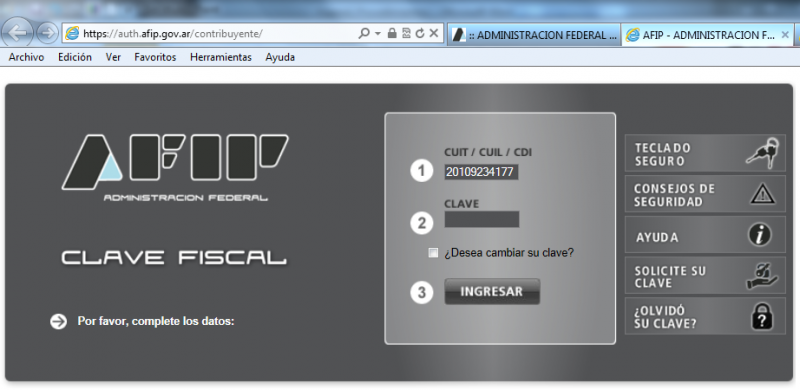
Información importante para poder loguearnos debemos colocar el CUIT de la empresa: 20109234177 y la Password debemos solicitársela a: Laura Ortiz – Claudio Valente o en su defecto a Liliana Etcheverria.
Opción 2 – Larga: Haciendo click en Contribuyentes régimen general –> Acceso con calve fiscal –> Logueamos


Paso 3 “Cargar el archivo .b64”
Debemos hacer click en la opción: “Presentación de DDJJ Y pagos”
Acepto –> busco File xxxx.b64 en storage001sistemas/ RESE/2_ Back_Siap –> Presentar
 Cuando hagamos click nos va a figurar debajo como aviso del explorador, para que “le permitamos abrirse por única vez”, y nos abrirá una solapa nueva.
 Luego nos abrirá estas pantallas seleccionamos Aceptar

 Aca nos muestra el PDF para descargarlo. Lo descargamos en storage001sistemas/ RESE/3_AFIP_a_Gred

–> Cuando nos muestra la pantalla para descargarla (imagen debajo= PDF)para guardarla!!!
El nombre que debe tener es :
Por default
Lo guardamos en el siguiente destino:
Storage001//sistemas/ RESE/ 3_AFIP_a_Gred
Paso 4 “2hs aprox después”
Debemos volver a ingresar a la página de AFIP – http://www.afip.gov.ar/home/index.html –>
Opción 1 – Rápida : Directamente hacemos Click en »> Acceso con calve fiscal –> nos logueamos
Opción 2 – Larga: Haciendo click en Contribuyentes régimen general –> »» Acceso con calve fiscal –> Logueamos
–> E-Ventanilla –> bandeja de entrada –> GIGARED SA –> Resultado de la solicitud de emis….. –> Selecciono el archivo con la fecha de hoy –> y nos mostraría la pantalla debajo donde deberíamos descargar los siguientes archivos
–> F136_26xxxxxxx –> F136_MOTIVOS (xx).txt


Luego de bajarlos 2 archivos, debemos guardarlo en Storage001sistemas/ RESE/ 3_AFIP_a_Gred** –> F136_26xxxxxxx –> se envía a Juan Brugnoni Luego de finalizado, debemos enviar un mail a admfys con copia a Gerardo, Juan, y alejandro. Cargar Archivo BOXI
Herramientas de la página


