
Herramientas de usuario
Tabla de Contenidos
Cargar - CAE en Crespo
Para cargar el CAE en crespo debemos cargarlo solo 1 vez, debido a que solo tiene 1 ciclo de facturacion. Para ver la PC de crespo, es la que esta en el escritorio de Rafael. a la misma le permiti accesos remoto, siempre y cuando este prendida. Los datos son:
IP:
10.8.2.163
User:
FAS
Password :
milo2020
paso 1 "Abrir Boxi"
Debemos ir boxi –> facturacion –> consulta –> Afip –>crear archivo
Seleccionamos el ultimo periodo, revisar bien que sea en correcto en ciclo 1 .(crespo tiene 1 ciclo)
Le damos grabar. El mismo debemos alojarlo en : S:\RECE\RESE Crespo\AAAAMMDD\1_Gred_a_AFIP
Paso 2 "Ingresar al Sistema para cargar CAE”
Inicio –> programas –> asiap – aplicaciones –> SIAP –> Selecciono [Cablevicion Crespo SA] –> En el borde derecho hay varios iconos, uno de esos iconos es el de FACTURAS ELECTRONICAS. Debo hace click Ahí.

Me abre una nueva ventana: Donde debo selección Nuevo (Icono en forma de Hoja)


Completar la siguiente información
Periodo: [mes facturado] - Aclaración importante recordar que es solo 1 ciclo de facturacion y Crespo factura el mes que esta parado. Si facturo Diciembre, debemos hacer el CAE para Diciembre.
Pto Venta: [0003] – Información fija todos los meses.
Las opciones debajo (2) No deben estar tildadas. (NO)

imagen de los datos tildados antes de ver detalle——
Paso 3 “Imprimir la información”
Solicitud –> Detalle –> Seleccionar Archivo [Busco archivo que acabo de bajar del mail]


Importante : En caso de dar Error - Errores CAE

Luego de importarlo lo imprimimos (2 hojas que se le entregan a Gerardo)
Solicitud –> generar solicitud de autorización –> Disk [grabar]


Paso 4 “Carpeta [2_ Back_Siap]”
Lo que debemos hacer es ingresar a la carpeta Rece y vamos ver 3 archivos generados(con la fecha de hoy) Similares a estos:

Importante: esto es solo como referencia, los nombres varias por mes. Pero para tener una idea. Lo que deben buscar en común es la fecha de creación.
Estos 3 archivos los guardamos en esta carpeta S:\RECE\RESE Crespo\AAAAMMDD\2_ Back_Siap.
Paso 5: “Finalización”
Se le envía a Administracion, con copia a Gerardo/Juan. El aviso de que el CAE Crespo ha sido cargado y se le presento a Administracion. Para que lo carguen en la Web Afip.
Paso 6 “Archivar”
Luego de que adminitracion envía el mail con los 3 archivos, informando que fue cargada la parte 3 y las archivo en la carpeta en su respectivo Año y mes.
S:\RECE\RESE Crespo\AAAAMMDD\3_AFIP_a_Gred
Paso 7 “Subir archivo .b64 (CAE) a Web”
El archivo xxxx.b64, se encuentra en la carpeta S:\RECE\RESE Crespo\AAAAMMDD\2_ Back_Siap.

El archivo recuadrado en rojo debemos subirlo a la página de afip.
Paso 8 "Subir Web"
La pagina de AFIP – http://www.afip.gov.ar/home/index.html
Para ingresar tenemos 2 opciones para hacerlo:
Opción 1 – Rápida : Directamente hacemos Click en »> Acceso con calve fiscal –> nos logueamos

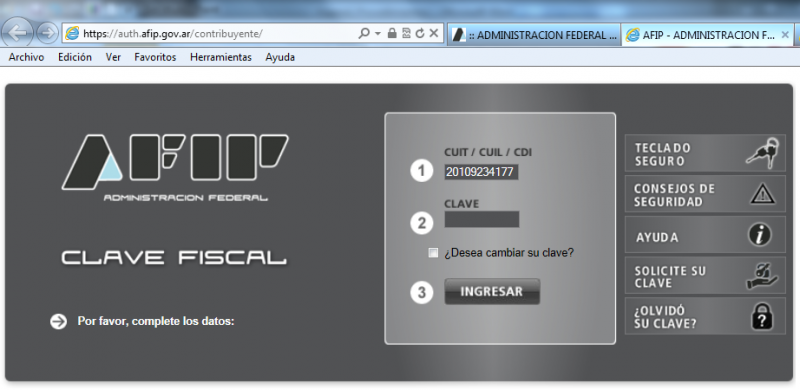
Información importante para poder loguearnos debemos colocar el CUIT de la empresa Crespo y la Password debemos solicitársela a: Laura Ortiz – Claudio Valente o en su defecto a Liliana Etcheverria. (Ojo nosotros no cargamos este archivo lo hace administracion)
Opción 2 – Larga: Haciendo click en Contribuyentes régimen general –> Acceso con calve fiscal –> Logueamos


Paso 9 “Cargar el archivo .b64”
Debemos hacer click en la opción: “Presentación de DDJJ Y pagos” Acepto –> busco File xxxx.b64 en S:\RECE\RESE Crespo\AAAAMMDD\2_ Back_Siap –> Presentar

Cuando hagamos click nos va a figurar debajo como aviso del explorador, para que “le permitamos abrirse por única vez”, y nos abrirá una solapa nueva.

Luego nos abrirá estas pantallas seleccionamos Aceptar


Aca nos muestra el PDF para descargarlo. Lo descargamos en S:\RECE\RESE Crespo\AAAAMMDD\3_AFIP_a_Gred

–> Cuando nos muestra la pantalla para descargarla (imagen debajo= PDF)para guardarla!!!
El nombre que debe tener es :
Por default
Lo guardamos en el siguiente destino:
S:\RECE\RESE Crespo\AAAAMMDD\3_AFIP_a_Gred
Paso 10 “ 30 min a 2hs aprox después”
Debemos volver a ingresar a la página de AFIP – http://www.afip.gov.ar/home/index.html –>
Opción 1 – Rápida : Directamente hacemos Click en »> Acceso con calve fiscal –> nos logueamos
Opción 2 – Larga: Haciendo click en Contribuyentes régimen general –> »» Acceso con calve fiscal –> Logueamos
–> E-Ventanilla –> bandeja de entrada –> CABLEVICION CRESPO SA –> Resultado de la solicitud de emis….. –> Selecciono el archivo con la fecha de hoy –> y nos mostraría la pantalla debajo donde deberíamos descargar los siguientes archivos
–> F136_26xxxxxxx –> F136_MOTIVOS (xx).txt


Luego de bajarlos 2 archivos, debemos guardarlo en S:\RECE\RESE Crespo\AAAAMMDD\3_AFIP_a_Gred
–> F136_26xxxxxxx –> se envía a Juan Brugnoni
Luego de finalizado, debemos enviar un mail a Gerardo, Juan, y alejandro. Los pasos para subirlo al BOxicable son los mismos que para gigared, lo unico que debemos hacer es arbrir el archivo que se bajo de la WEB de AFIP y borrarle los espacios que tiene al final de cada registro.
Si llegase aparecer al final del registro lo siguiente:
xxxxxxxxx08;13
Debemos borrar los espacion luego del 13 y eliminar el “08;”
xxxxxxxxx13
De esta forma podemos pasar a realizar los pasos para cargarlo en Boxi.
Herramientas de la página


